Úprava kontaktu v iKelp POS Mobile
This page has not been translated yet and is shown in the market language.
Translate with Google TranslateV tomto článku Vám představíme úpravu kontaktů. Níže najdete bližší popis jednotlivých možností, které je možné při úpravě kontaktu vyplnit. Kontakt je možné upravit po jeho vyhledání v seznamu kontaktů a následném kliknutí na tlačítko Více.
Navigační panel aplikace

- Zavřít - vrátit se na předchozí stránku. Pozor, provedené změny se neuloží.
- Uložit - po vytvoření změn je tyto změny potřebné kliknutím na tlačítko Uložit. V opačném případě se vytvořené změny neaplikují.
- Zapomenout kontakt - zebudnutie kontaktu a zrušení všech osobních údajů. Pokud je zákazník registrován a má přístup do svého profilu umí i takto požádat o zrušení účtu z důvodu GDPR.
- Vymazat - tlačítko slouží na vymazání kontaktu. Kontakt je možné vymazat jen v případě, že kontakt není navázaný na žádny doklad. V případě, že už nechcete s dokladem dále pracovat a tvořit na kontakt doklady, je možné na daném kontaktu v záložce Základní nastavit Zákaz prodeje.
- Návod - odkaz na návod příslušné části aplikace.
Úprava kontaktu
Popis jednotlivých záložek formuláře aplikace:
Přehled
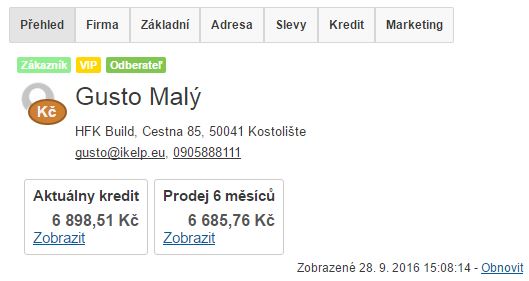
Záložka "Přehled" při úpravě kontaktu v iKelp POS Mobile.
-
Úroveň přístupu - zobrazení úrovně přístupu do aplikace, zda je daný kontakt v systému veden jako Zákazník / Uživatel.
-
Zařazení do skupiny - v případě, že zákazník je zařazen mezi VIP, tato informace se zobrazuje i v přehledu. Rovněž se zobrazuje na kontaktu i to, zda je evidován jako odběratel nebo dodavatel. Jestliže má kontakt nastavenou úroveň přístupu Uživatel a má přidělena uživatelská práva podle některé z přednastavených skupin, zobrazuje se tato skupina.
-
Jméno a příjmení - jméno a příjmení kontaktu, tento údaj se při editaci kontaktu zobrazuje i v pravém horním rohu, aby bylo jasné, který kontakt se upravuje.
-
Email - kontaktní email zákazníka / uživatele.
-
Slevy - zobrazení slev (ceníků) které má daný kontakt přiřazeny.
-
Aktuální kredit - zobrazení aktuálního kreditu, který má zákazník dostupný. Kliknutím na tlačítko Zobrazit, se zobrazí detailní informace o pohybech kreditu na kontaktu v záložce Kredit.
- Prodej za 6 měsíců - zobrazení obratu zákazníka za posledních 6 měsíců. Po kliknutí na tlačítko Zobrazit se zobrazí doklady daného kontaktu v historii dokladů.
Základní
-
VIP kontakt - kontakt je označen jako VIP pro nejsnažší výběr kontaktu při prodeji.
-
Zákaz prodeje - na kontakt nebude možné vytvářet doklady a při připojení kontaktu k objednávce budete upozorněn, že kontakt má nastaven zákaz prodeje.
-
Jméno - jméno kontaktu.
-
Příjmení - příjmení kontaktu.
-
Tel. číslo - telefonní číslo. (V případě, že je kontakt evidován jako dodavatel, je možné zadat tel. číslo kontaktní osoby u dodavatele.)
-
Email - email na kontakt.
-
Zák. karta - číslo zákaznické karty. (Jestli využíváte věrnostní systém pro zákazníky, můžete tak pomocí karty a čtečky rychle vybrat kontakt z adresáře.)
-
Poznámka - poznámka ke kontaktu. (Přidaná poznámka se následně zobrazí v prodeji, při výběru daného kontaktu.)
-
Úroveň přístupu - nastavení definuje, zda se nový kontakt bude v systému zakládat jako uživatel nebo zákazník. Od daného nastavení se následně odvíjejí i další možnosti v aplikaci.
- Uživatel - když se kontakt zakládá jako uživatel, má následně možnost pracovat jako uživatel v aplikaci. Jestli vytváříte nového uživatele, po potvrzení nastavení se zobrazí další záložka s nastavením práv uživatele.
- Zákazník - když je kontakt vytvořen jako zákazník, je možné daný kontakt vybírat při prodeji, je možné mu definovat při prodeji různé slevy apod. Rovněž má zákazník možnost se sám zaregistrovat a využívat různé výhody, které mu nabízí funkcionalita inteligentních stolů. Bližší informace se dozvíte v článku
-
Přihlášení - nastavení definuje, zda má kontakt možnost přihlášení do systému. (V případě, že kontakt má možnost se do systému přihlásit, je možné zadefinovat přihlašovací heslo.).
-
Přidat obchodní jméno, IČO, DIČ, SBL - v případě, že kontakt který evidujete je firma s platnými obchodními údaji, po kliknutí na tlačítko se zobrazí další záložka Firma, kde je možné tyto údaje vyplnit.
Adresa
-
Ulice - ulice.
-
Město, psč - město, poštovní směrovací číslo.
-
Poznámka - poznámka k adrese, Poschodí, jméno na zvonku. (Údaj je vhodné vyplňovat např. v případě, že je v systému využívaný i systém donášky, kdy je možné si takto nadefinovat přesnější údaje na donášku pro zákazníka.)
Slevy
Záložka Slevy na kontaktu
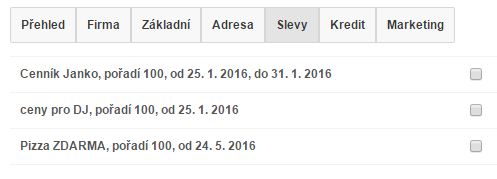
- Danému kontaktu je možné přidělovat různé slevy. Jedná se o slevový systém, ve kterém mohou být nadefinovaná různá pravidlá slev, ať už pro daný kontakt, skupinu kontaktů nebo všechny zákazníky. V dané záložce se nachází seznam slev (ceníků), které je možné danému kontaktu přiřadit. V seznamu je:
- Název - slevového ceníku.
- Pořadí - které určuje jak se budou jednotlivé slevy aplikovat v případě, že má zákazník definovaných více nadefinovaných slev.
- Platnost - která určuje odkdy je sleva pro kontakt platná. V případě, že platnost do není uvedená, ceník má neomezenou platnost.
Kredit
Záložka Kredit na kontaktu a jeho přehled
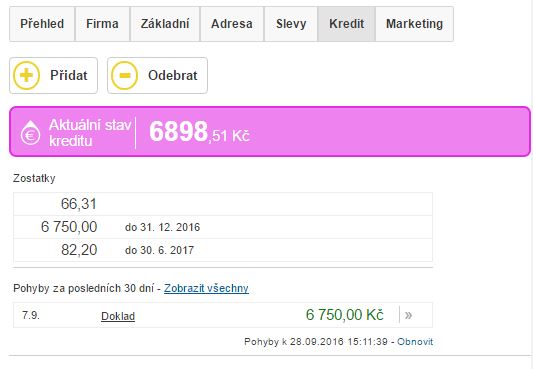
- V případě, že si zákazník dobil kredit, v dané záložce je možné sledovat jeho pohyb. Zobrazuje se aktuální stav kreditu u kontaktu, také historie pohybů kde jsou vidět jednotlivé pohyby kreditu. Jeho dobíjení i následné čerpání. Jestli má daný uživatel právo na ruční úpravu kreditu, zobrazuje se v záložce Kredit i Tlačítko na Přidat, resp. Odebrat, čímž je možné v případě potřeby ručně korigovat výšku kreditu zákazníka. Ruční korekci je možné udělat i v seznamu kontaktů, kliknutím v Menu na Kontakty, Kredit. Pomocí žluté ikony + je možné rovněž přidat záznam čerpání nebo dobíjení kreditu zákazníkovi.
Marketing
Firma
- Záložka firma se zobrazí po kliknutí na Přidat obchodní jméno, IČO, DIČ, SBL v záložce Základní. Tyto údaje doporučujeme vyplnit jen když má firma platné obchodní údaje.
-
Obch. název - obchodní název společnosti, přesně jak je zadaný v obchodním registru.
-
Provoz - provoz / pobočka.
-
IČO - IČO společnosti.
-
DIČ - DIČ společnosti.
-
IČ DPH - identifikační číslo platitele DPH.
-
Dodavatel - nastavení definuje, zda je kontakt evidován jako dodavatel.
-
Odběratel - nastavení definuje, zda je kontakt evidován jako odběratel.
-
SBL číslo - SBL registrační číslo (líh).
-
Prodejce - definuje, zda má daný kontakt povolení na prodej alkoholu.
-
Distributor - definuje, zda má daný kontakt povolení na distribuci alkoholu.
Další informace o seznamu kontaktů a možnostech přihlašování se dočtete v článku Seznam kontaktů a uživatelů v iKelp POS Mobile.

by
Ing. Lukáš Krajčír